
Dentro de la cesta de compra, que como hemos visto accedemos desde el menú lateral cesta o desde el icono del carro al lado del buscador principal, vemos todos los productos agregados a el pedido. Podemos eliminar el producto o añadir más unidades desde esta página.
Para CONFIRMAR EL PEDIDO debemos pulsar el botón «Confirmar pedido». La confirmación de pedido solo puede ser realizada por el usurio de cliente que tenga el permiso de Jefe de compras.
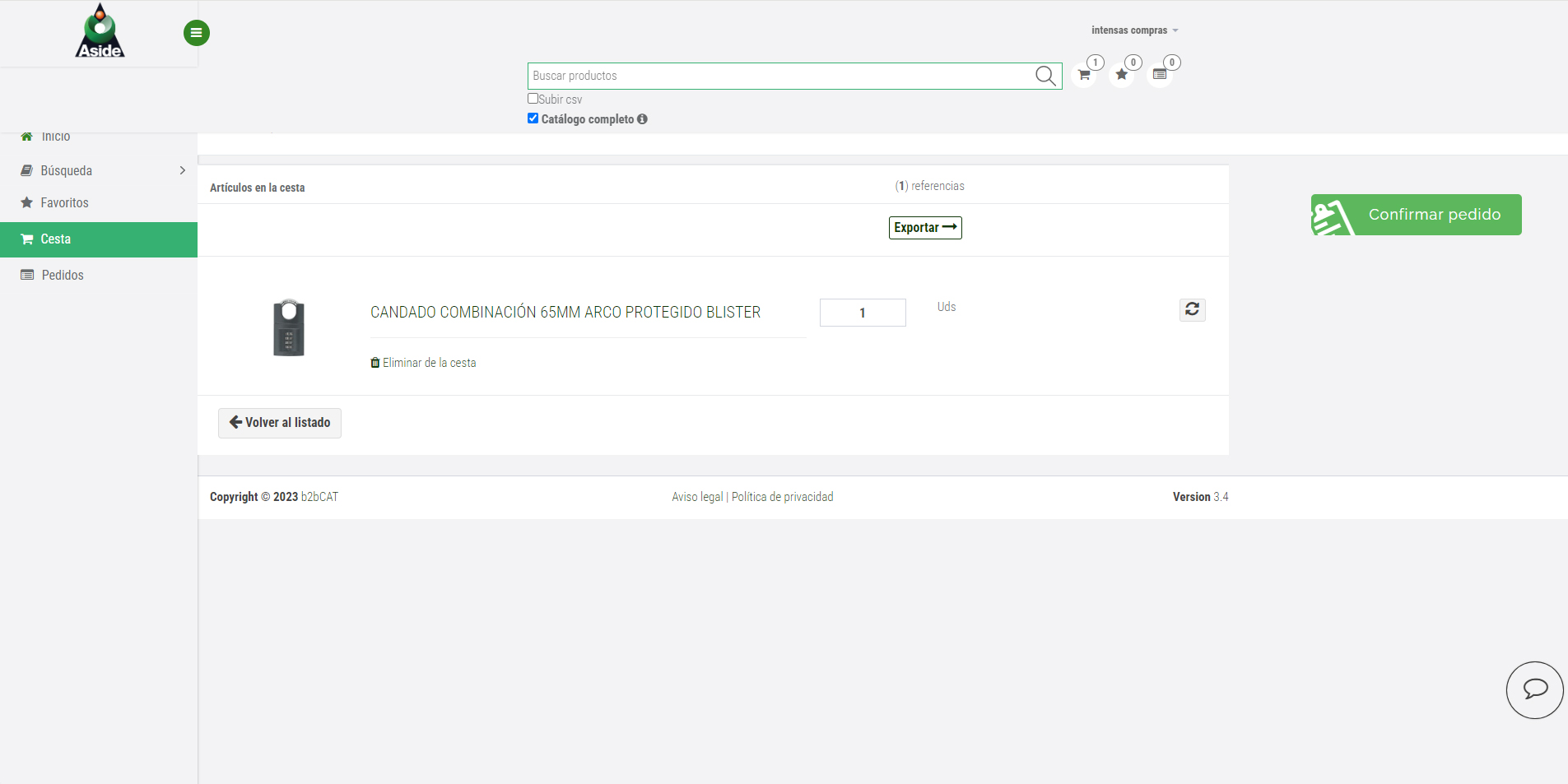
Inicia sesión como usuario de compras
Si el usuario de compras inició sesión, no podrá ver el precio de los artículos. En el carrito tampoco puede ver el precio. Pero puede confirmar el pedido desde la página del carrito, pero no puede realizar la confirmación final desde la página de edición del pedido.
En la página de edición de pedidos, el usuario de compras tampoco puede ver ningún precio de los artículos.
Puede ver los pedidos que solo él creó.
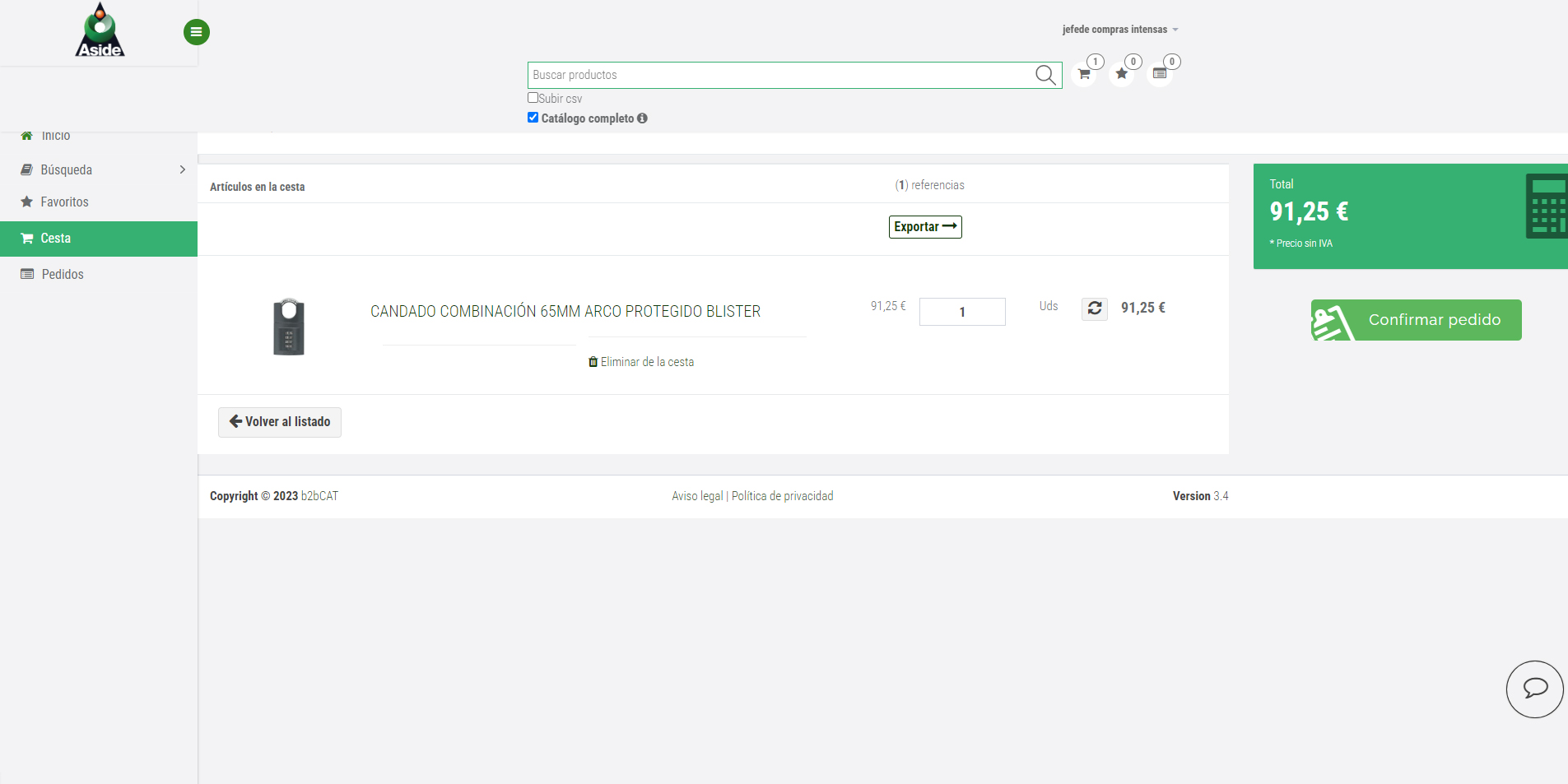
Inicia sesión como usuario jefe de compras
Si el jefe de compras ha iniciado sesión, podrá ver los precios de los artículos. puede confirmar el pedido desde la página del carrito y puede realizar la confirmación final desde la página de edición del pedido.
Este usuario puede ver todos los pedidos de su empresa.
Entonces, si compras y jefe de compras están en la misma empresa. La confirmación de los pedidos del usuario de compras puede ser realizada por el usuario jefe de compras, porque la confirmación final del pedido no está disponible para el usuario de compras.
Si el usuario jefe de compras inició sesión a través de la página de inicio de sesión, el botón de desconexión no se mostrará. Si este usuario inicia sesión en el sistema a través del método de pinchado CXML u OCI, el botón de pinchado estará visible.