
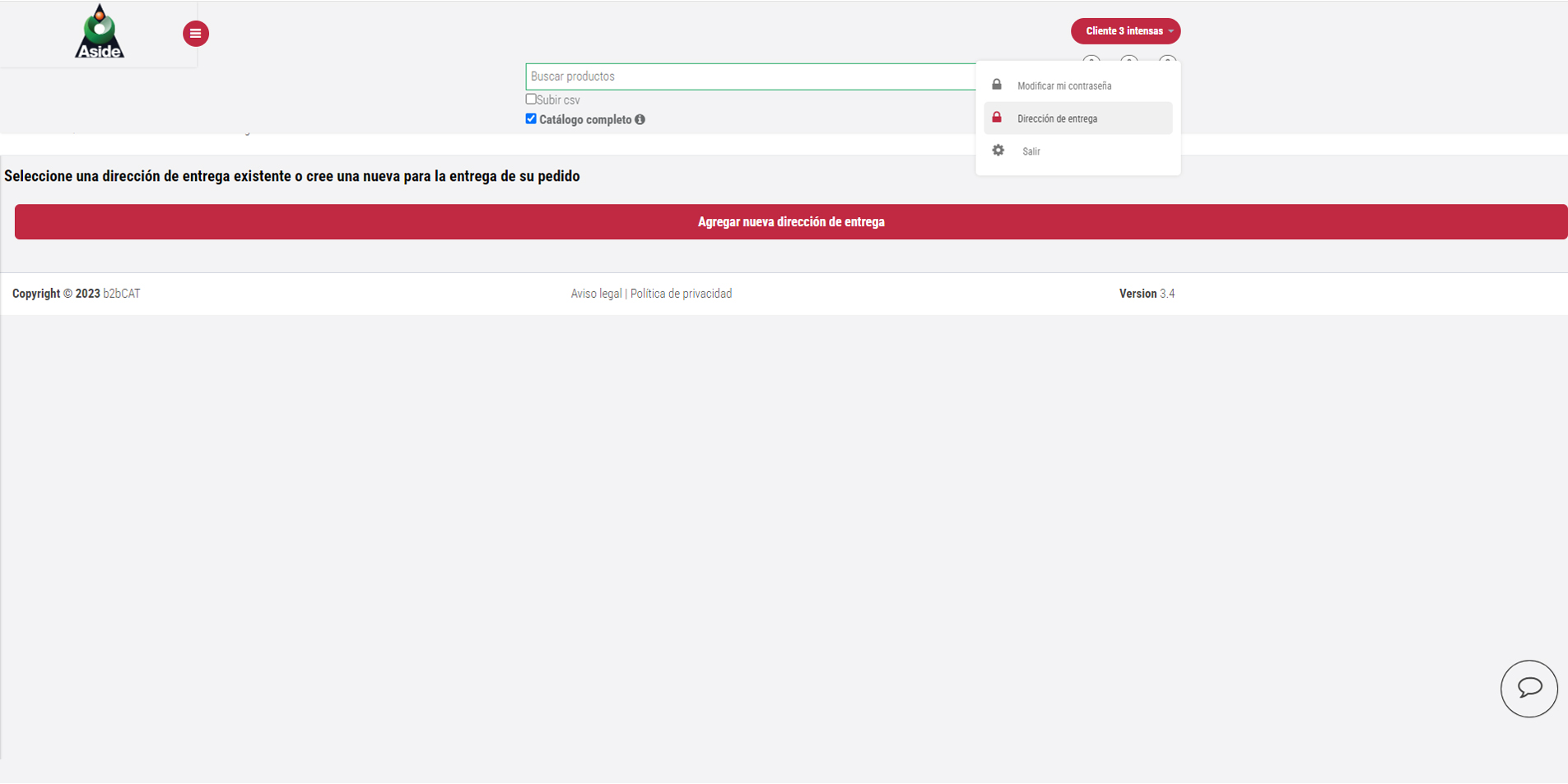
Con el usuario Cliente, podemos asignar una dirección de entrega para cada pedido. Está dirección se puede crear, modificar y se puede añadir más de una dirección de entrega, seleccionando siempre una como predeterminada.
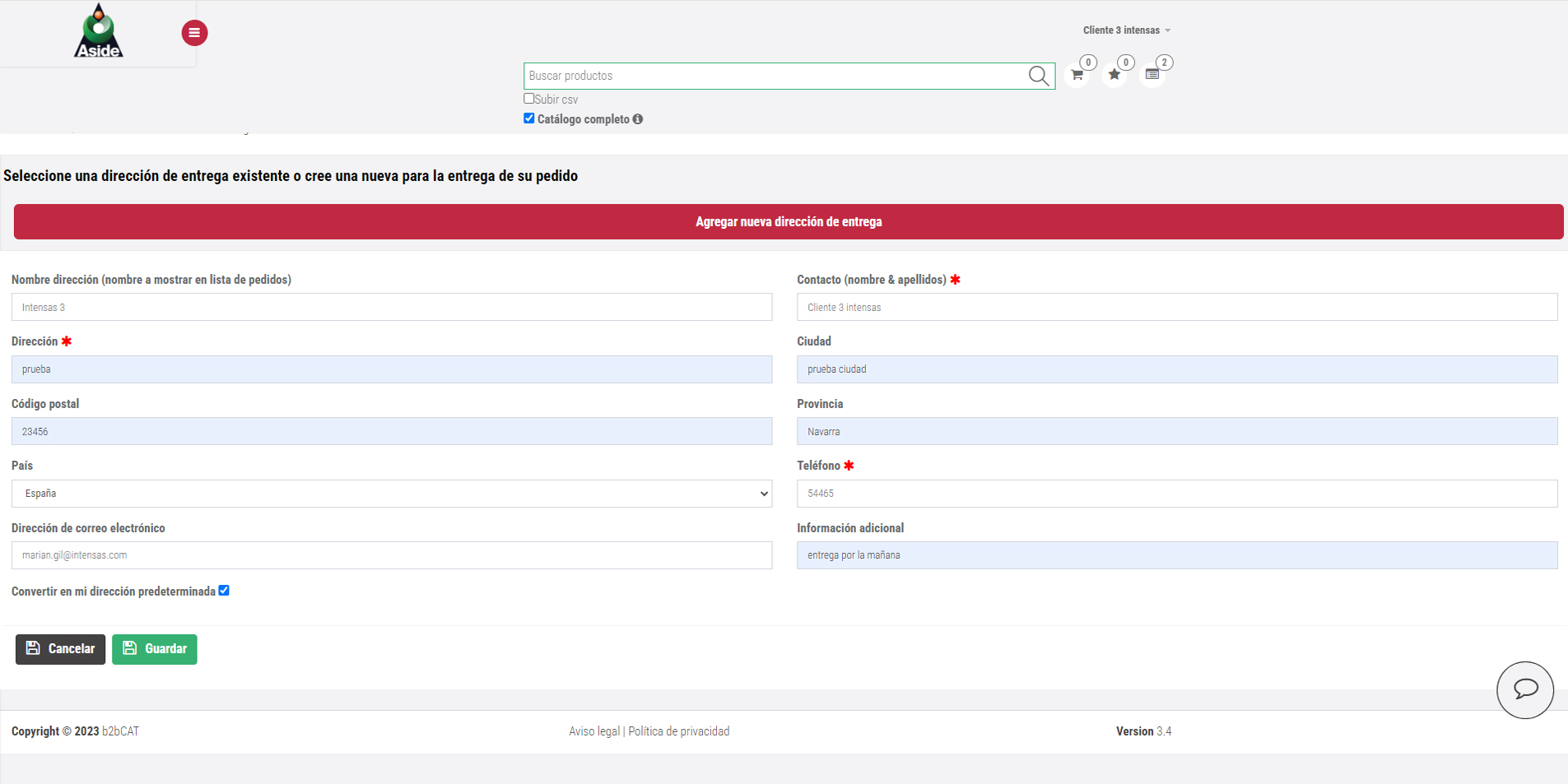
Cuando se realiza un pedido, es necesario que el cliente asigne una dirección, si no hay creada ninguna dirección de entrega nos lleva a una pantalla donde podemos crearla. A este apartado donde se crea mediante un formulario la dirección, también se puede acceder desde la cabecera, pinchando sobre nuestro usuario y en el desplegable, sobre «Dirección de entrega».
En este formulario, los campos con asterisco son obligatorios y tenemos la opción de poder modificar al dirección de correo electrónico a la que llega la información sobre dicho pedido.
Hay también, un campo de información adicional, donde se puede añadir, por ejemplo, preferencias sobre la entrega del pedido.
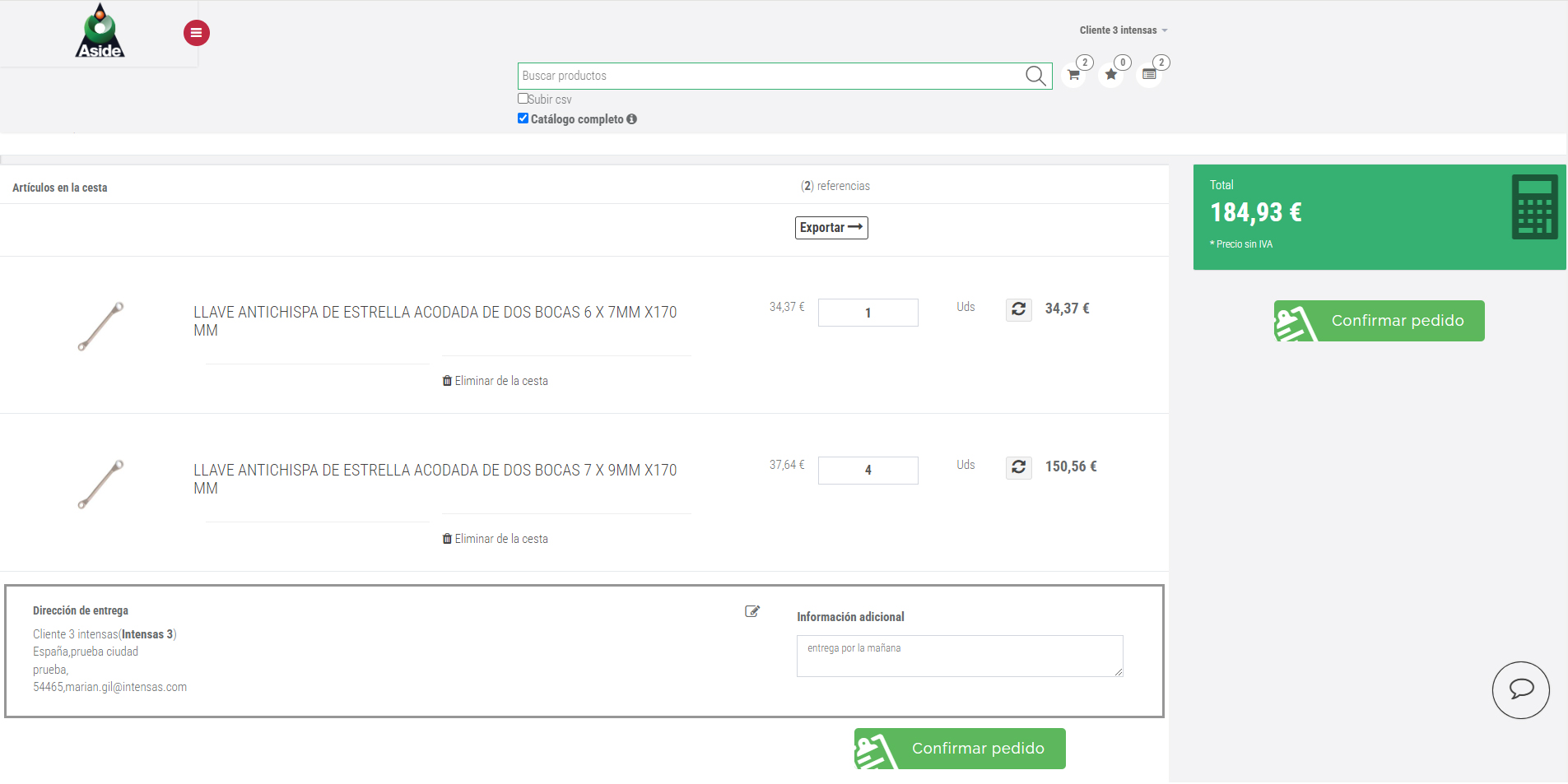
Una vez tenemos creada la dirección de envio, al acceder a la pantalla con la información del pedido, vemos una sección en la parte inferior donde aparece esta información, tanto la dirección, como la información adicional. Desde aquí, pinchando en el icono de editar, podemos modificar los datos de entrega.
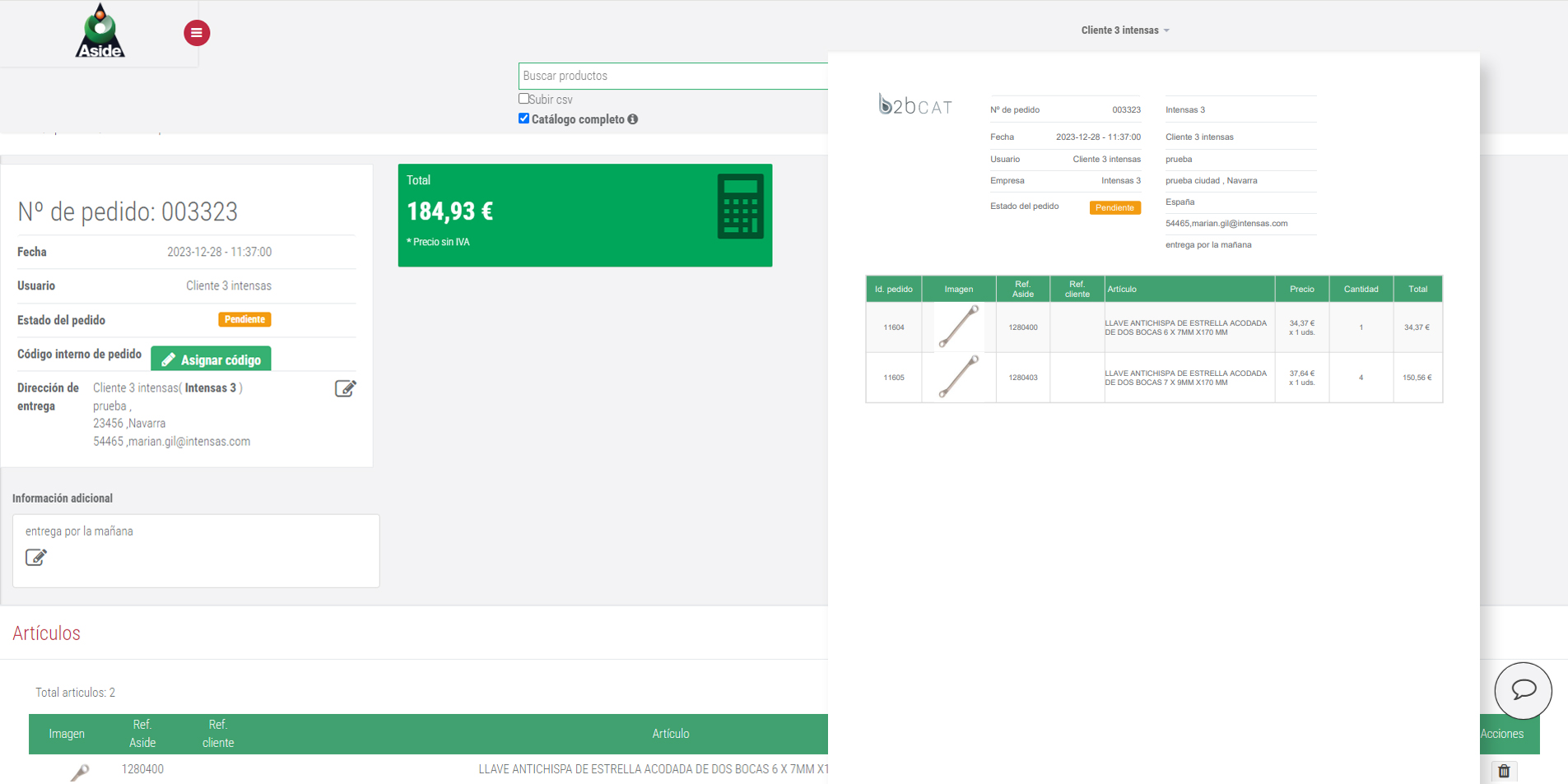
Si en esta pantalla confirmamos el pedido, vamos ya a la pantalla donde podemos descargar el pdf con todos los datos del pedido, incluidos los de la información de entrega.
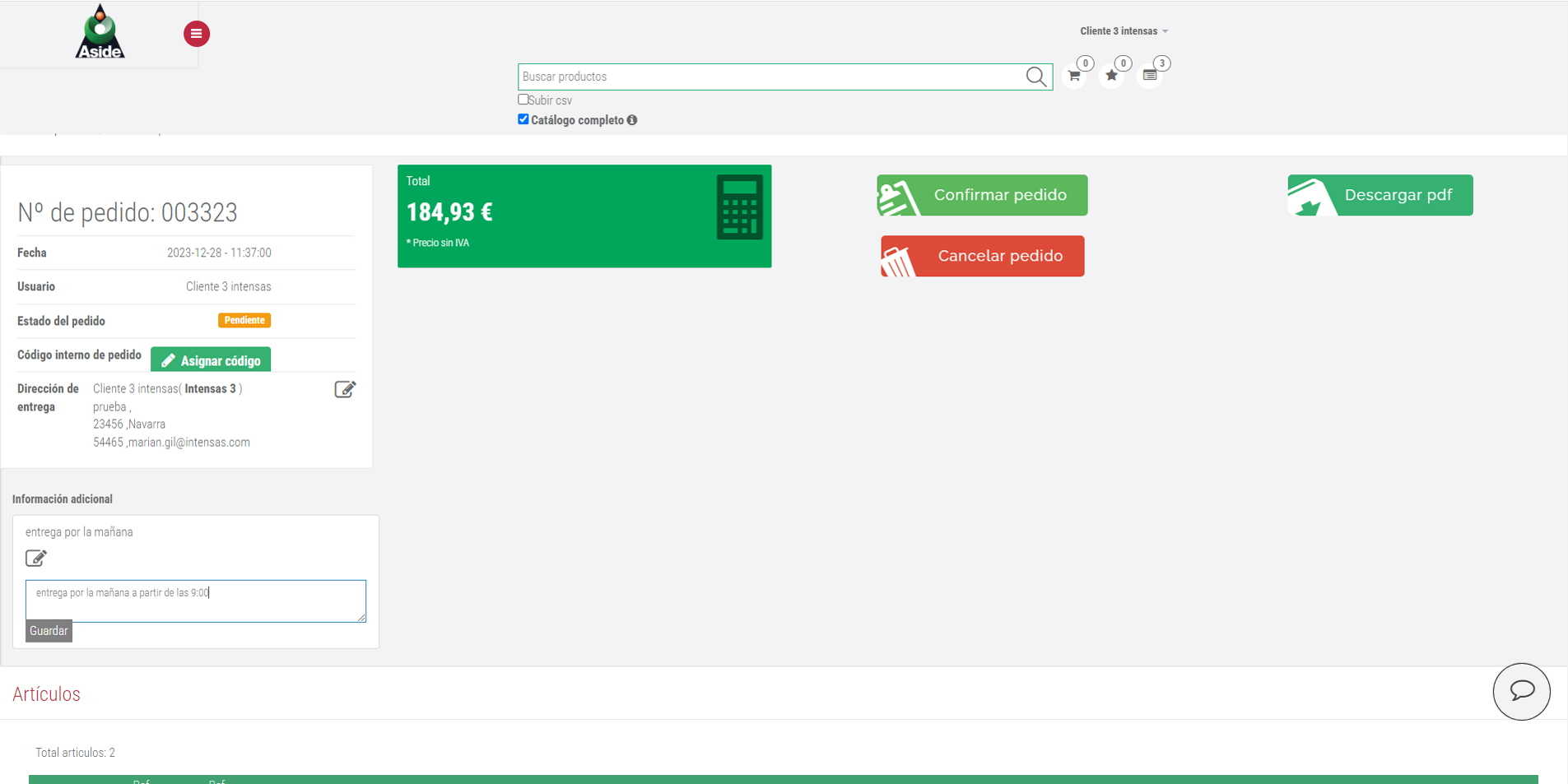
En esta pantalla también podemos modificar la información adicional.
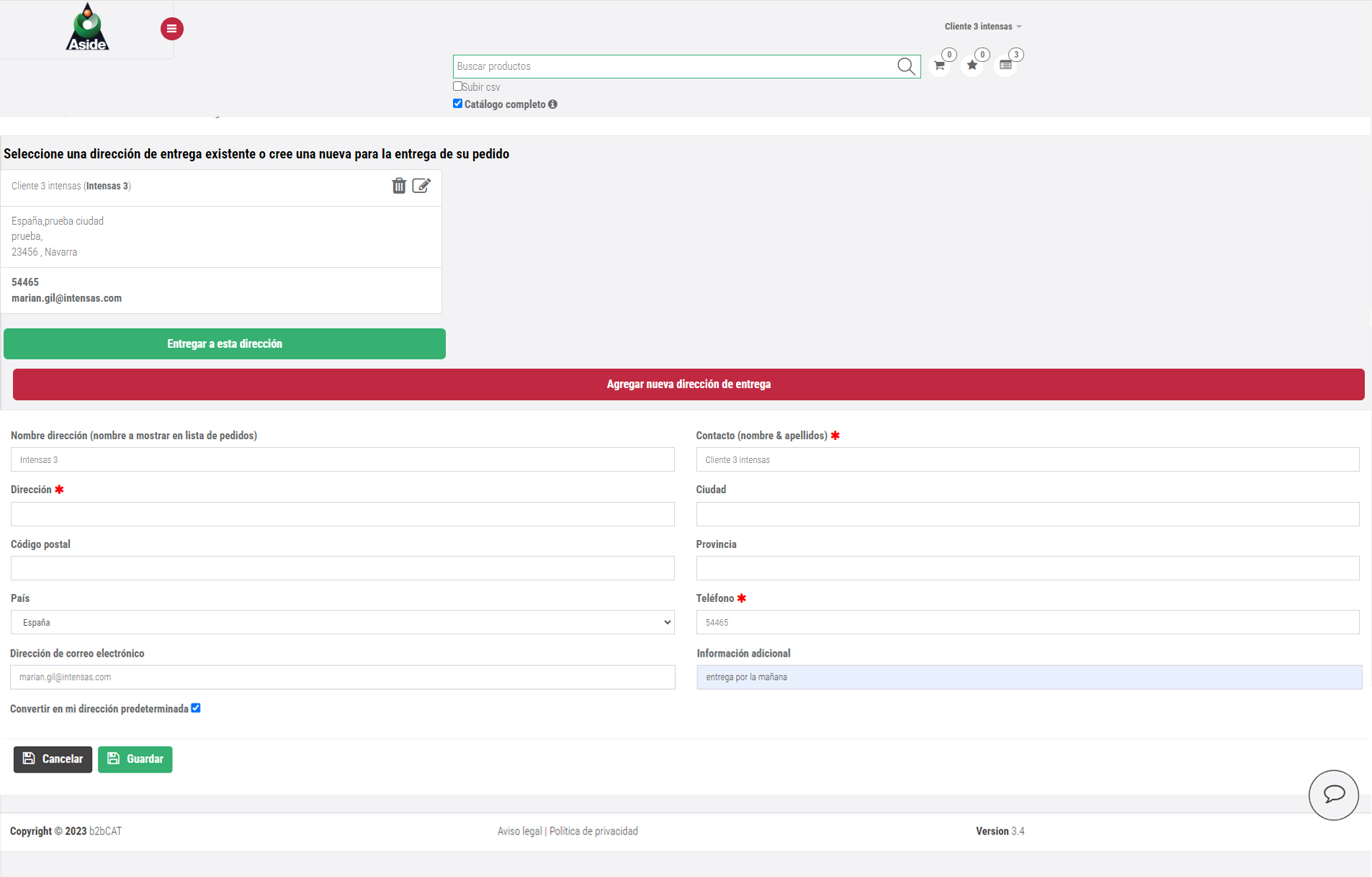
También podemos modificar la dirección de entrega, incluso agregar una nueva y hacerla predeterminada marcando la casilla «Convertir en mi dirección predeterminada» al final del formulario.
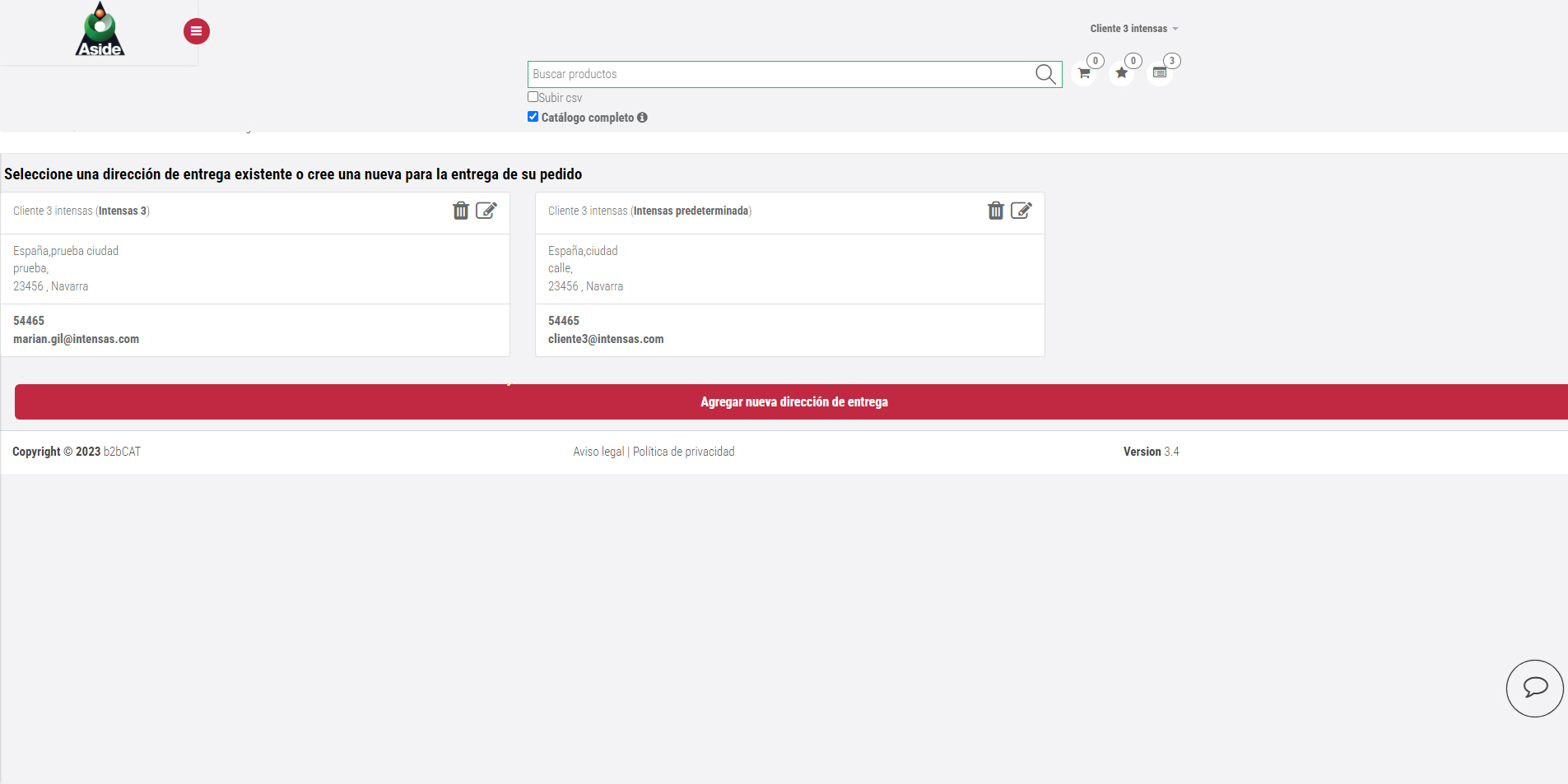
Si accedemos a la pantalla de direcciones de entrega, veremos todas las que hemos creado, indicando la que esta como predeterminada.
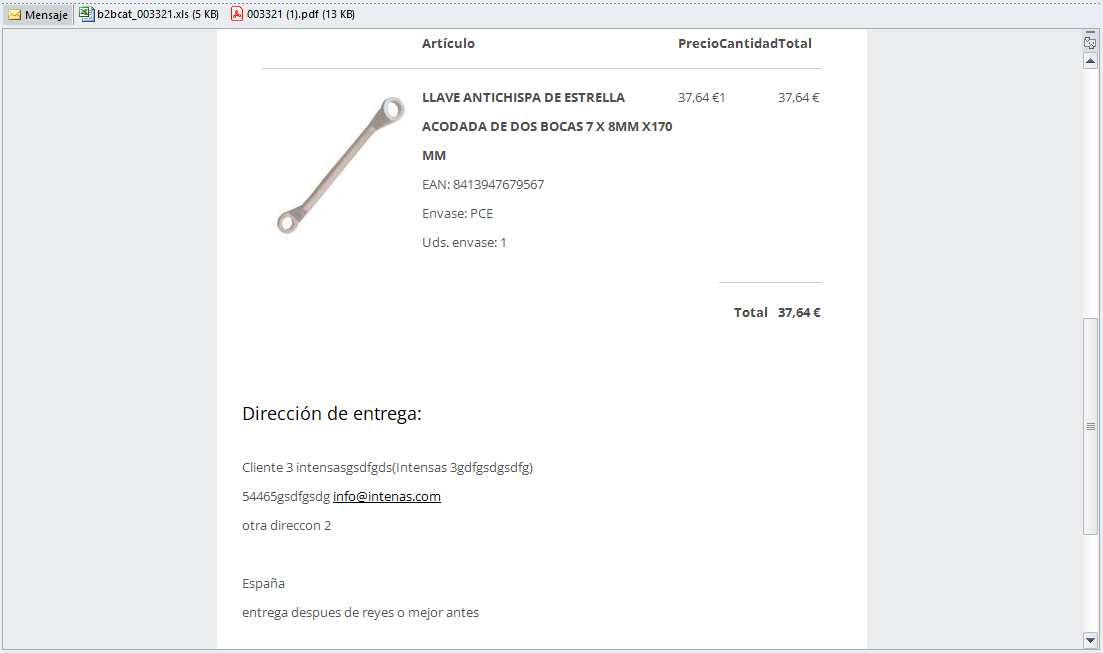
Al confirmar el pedido, una vez comprobamos que todos los datos son correctos, se recibe una confirmación en el correo electrónico que hemos asignado desde el formulario con todos los datos y el pdf adjunto.