
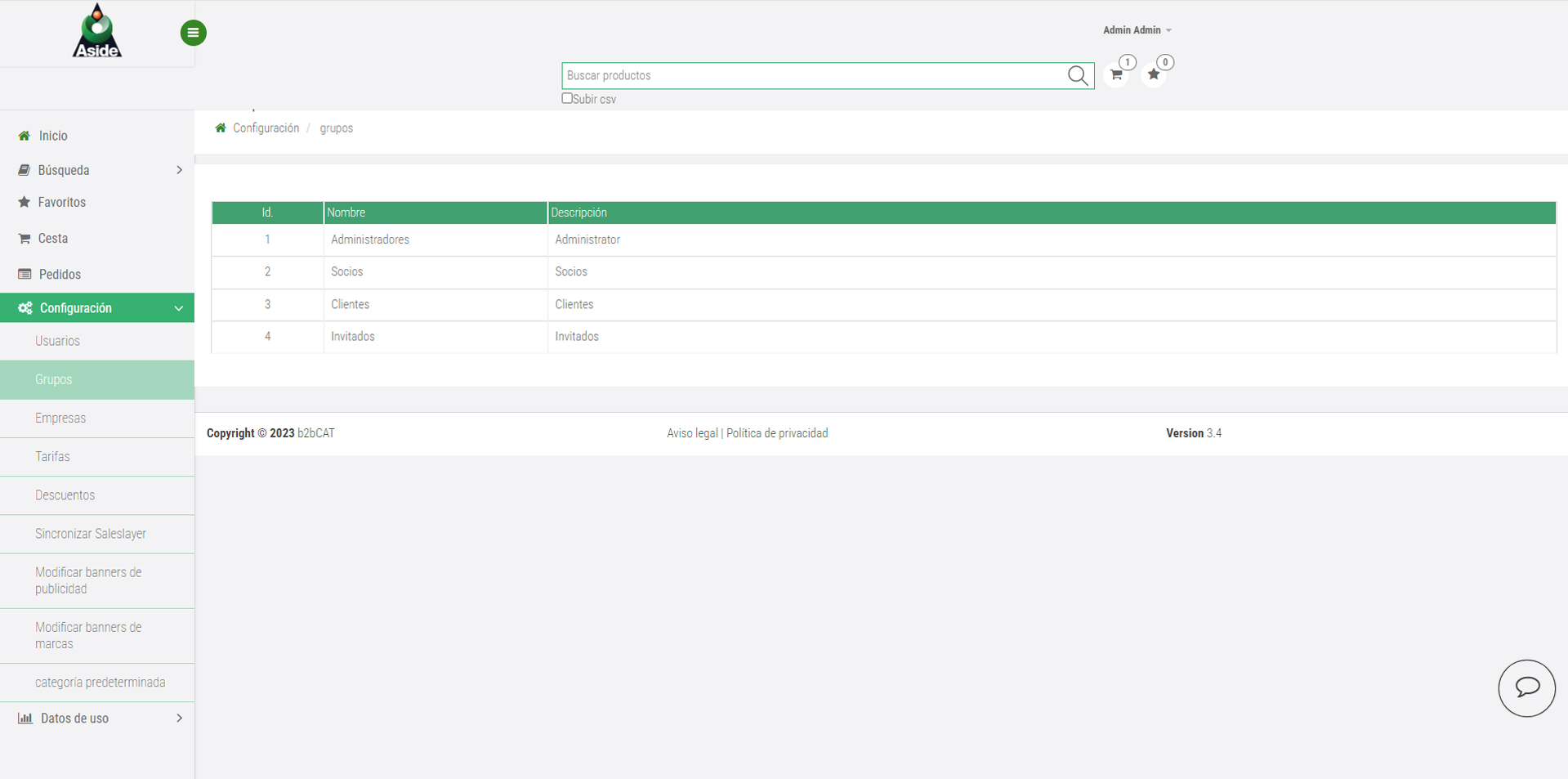
El usuario Administrador puede gestionar la información de los demás usuarios, Socios, Grupos y Empresas.
Desde el menú Configuración, podemos acceder a cada tipo de usuario de la plataforma.
El usuario Adminstrador puede desde este menú crear nuevos socios y empresas.
Grupos: No pueden modificar ni crear contenido en esta sección, pero si visualizar la información sobre que tipo de usuarios hay en el sistema. Vemos los 4 tipos de roles que ahí: administradores, socios, clientes e invitados.
Crear una nueva Empresa
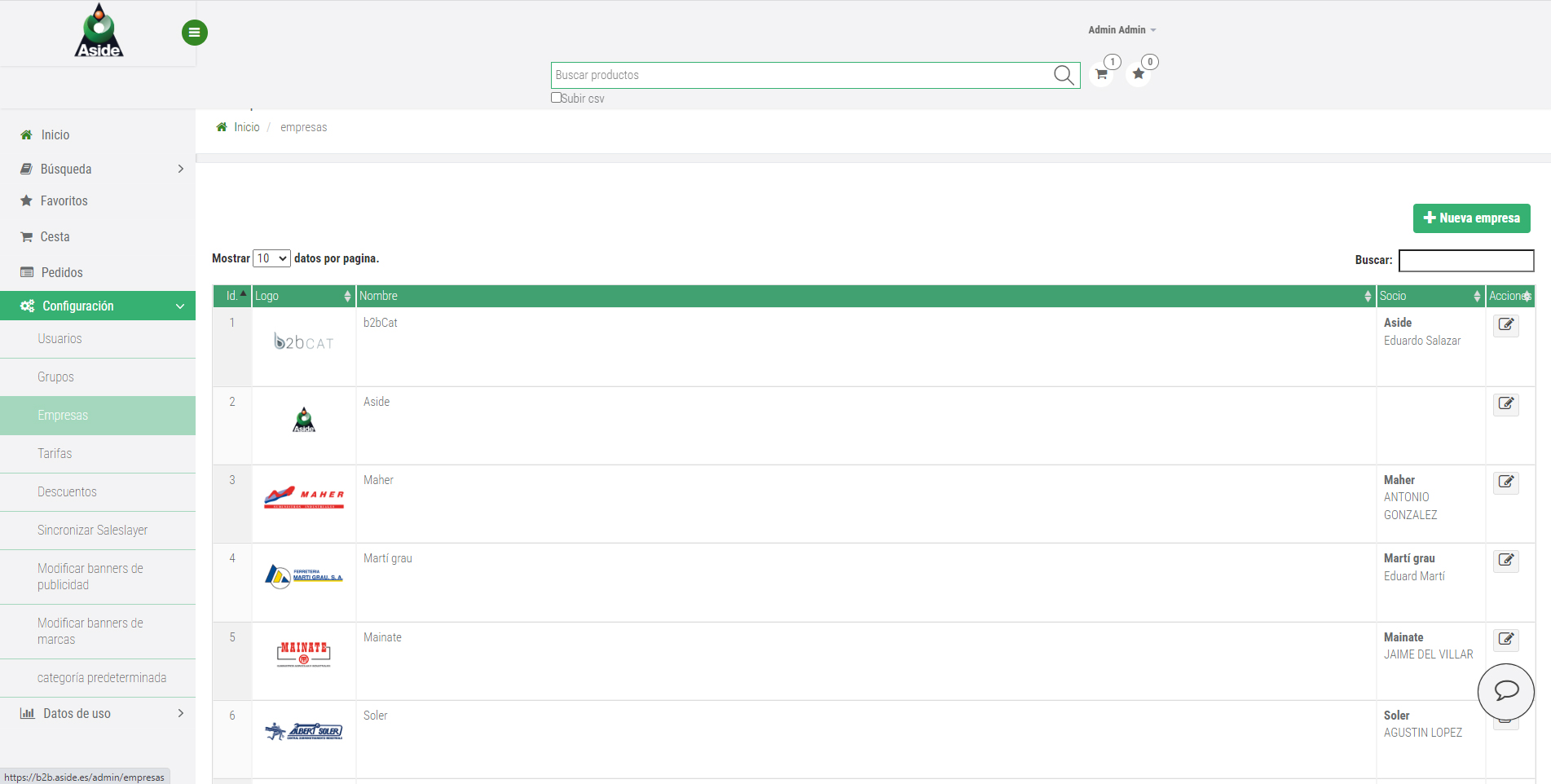
Para crear un usuario Socio debe estar previamente creada su Empresa. Desde el menú accedemos a: Configuración > Empresas.
En la página de Empresas vamos a crear su Empresa. Accedemos con el botón «Nueva empresa».
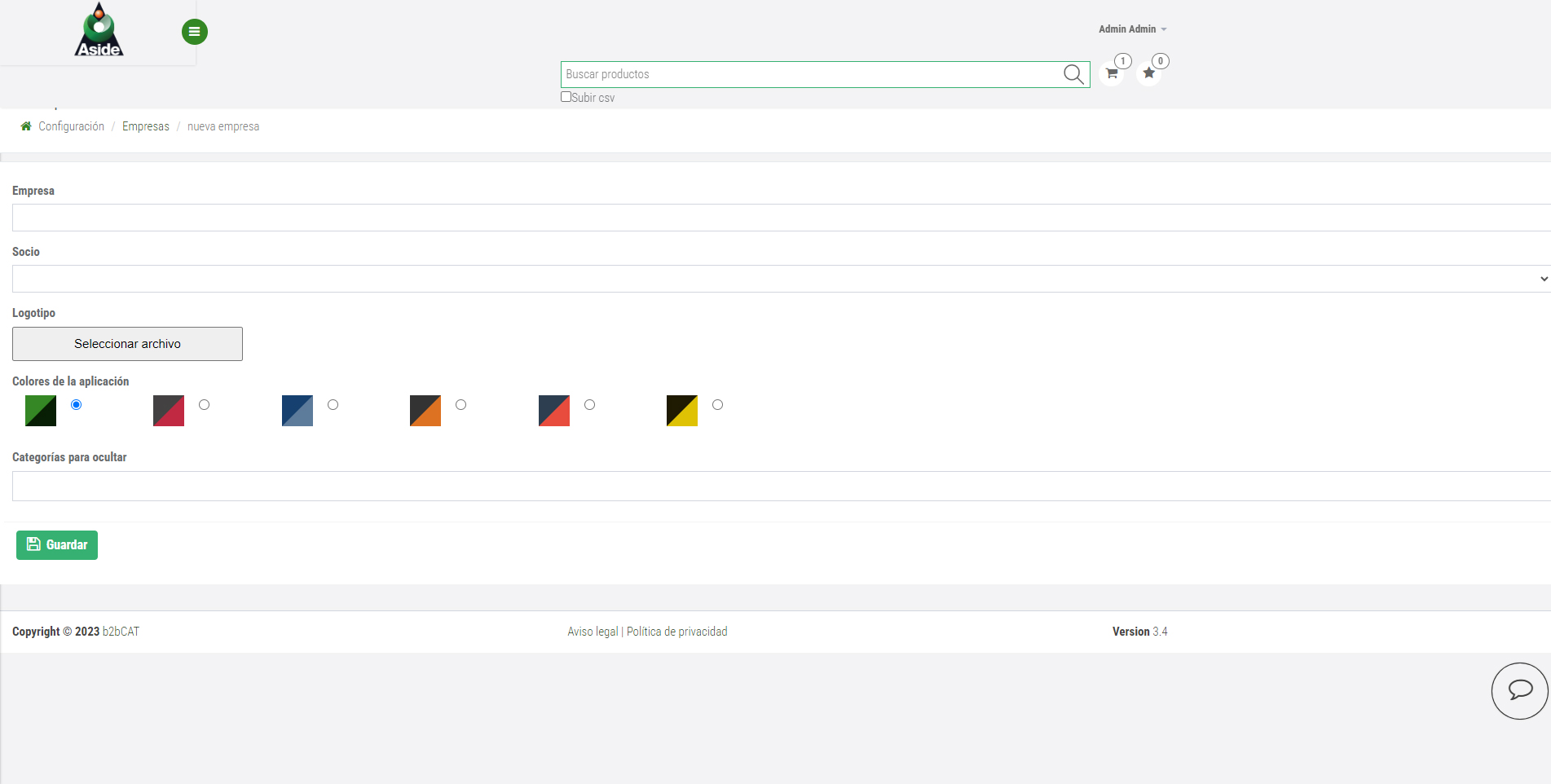
En esta página introducimos los datos de empresa:
Nombre de la Empresa.
Socio: cuando creamos una Empresa debe estar asociada a un Socio, por tanto escogemos del desplegable un socio de manera provisional.
Colores de la aplicación: aquí seleccionamos los colores con los que queremos visualizar la Empresa.
Para guardar los cambios, seleccionamos el botón «Guardar».

Crear un nuevo Socio
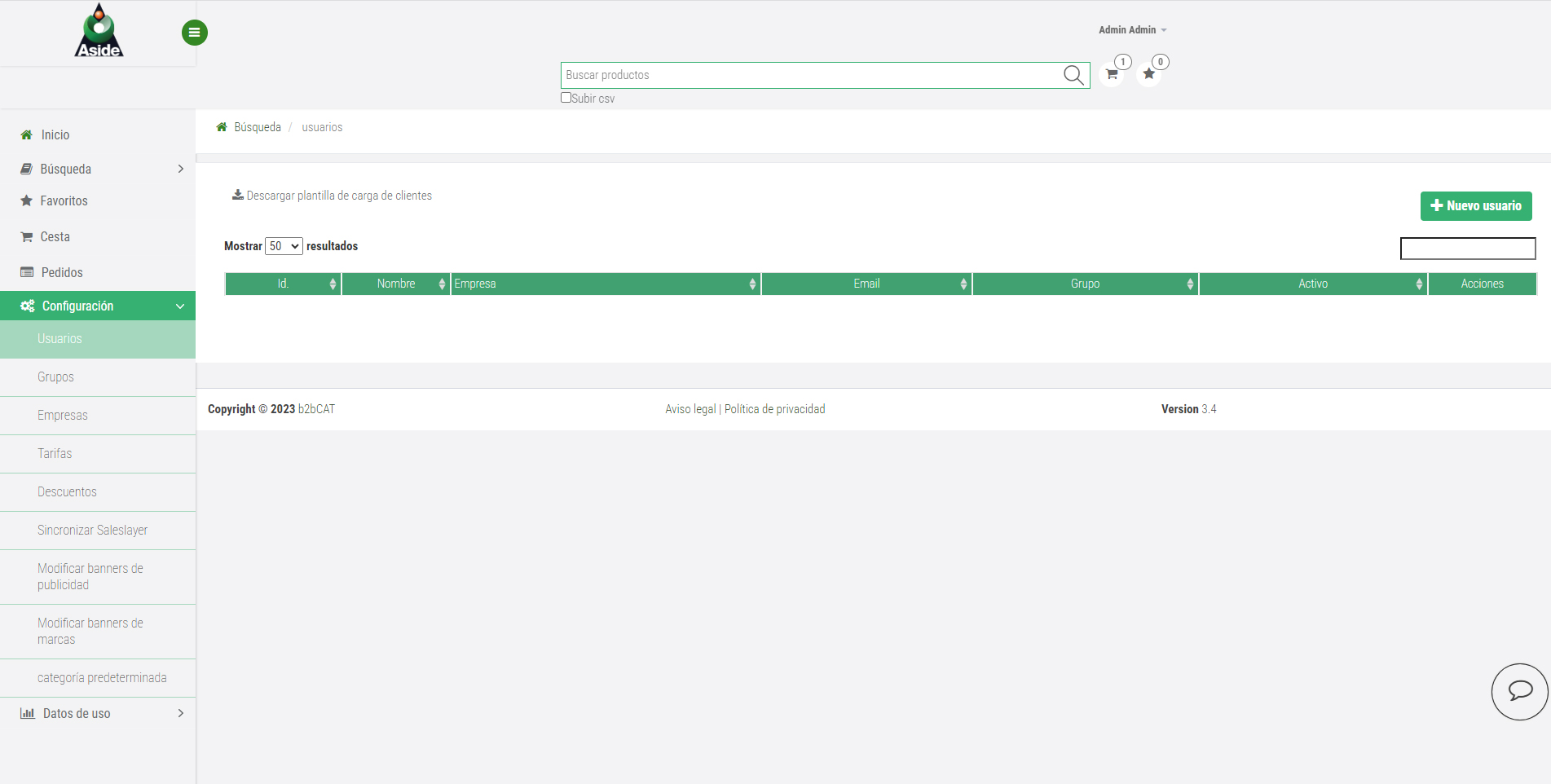
Volvemos al menú para crear el usuario Socio, desde: Configuración > Usuarios.
En la página de Usuarios presionamos el botón «Nuevo usuario».
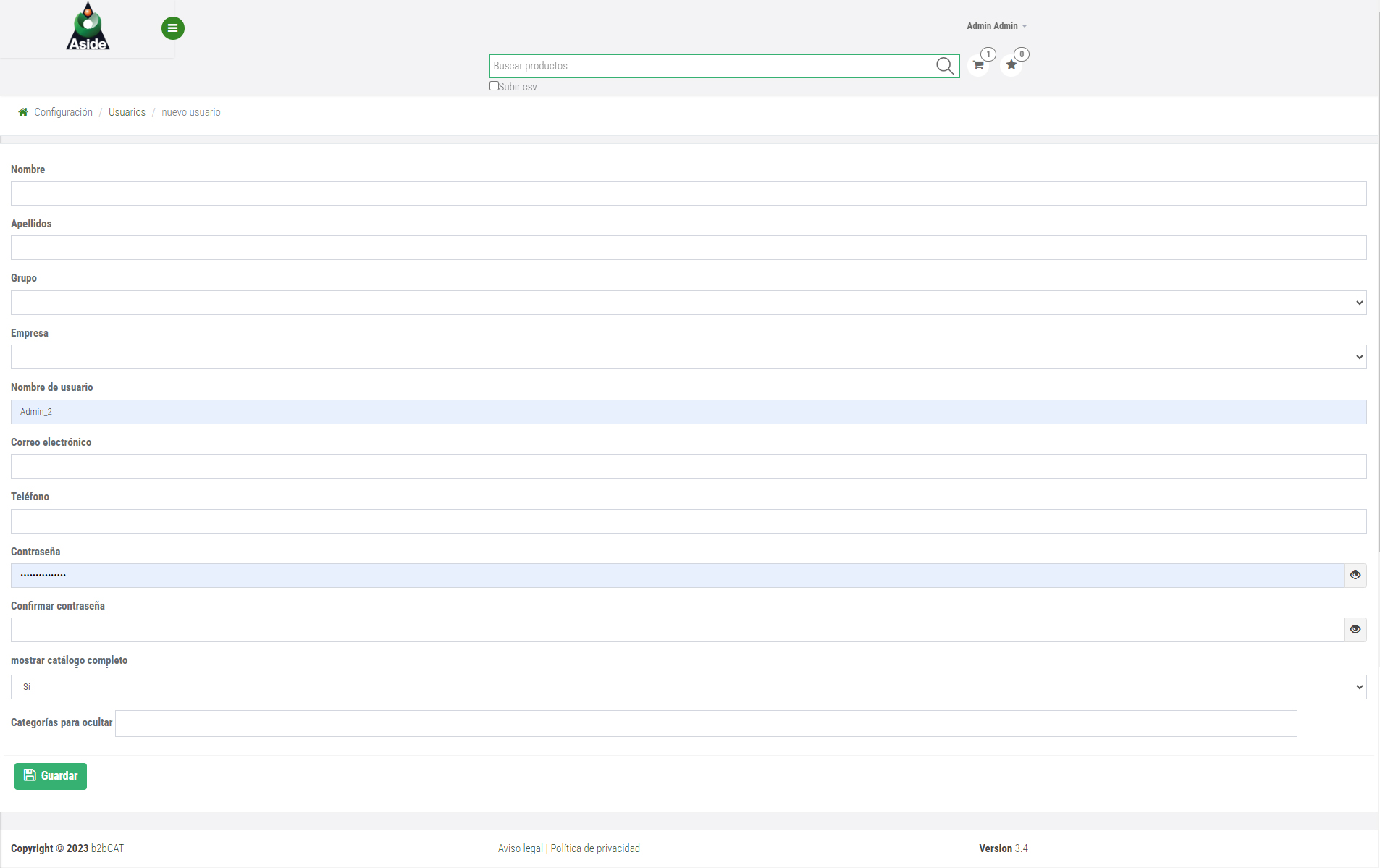
Accedemos al formulario donde debemos rellenar todos los campos, seleccionando en el campo «Grupo» el tipo de usuario, en este caso escogemos Socio.
En el desplegable «Empresa», escogemos la Empresa que hemos creado previamente.
Rellenamos el resto de campos con nuestros datos, asignando una contraseña y en el campo «Mostrar catálogo completo» escogemos la opción «Sí» si queremos que al hacer búsquedas este marcado el catálogo completo.
Presionamos Guardar para crear este usuario.
Ya podemos acceder a la plataforma con el nuevo usuario Socio introduciendo los datos en la página de Login: el correo eléctronico con el que hemos creado el usuario y la contraseña.