
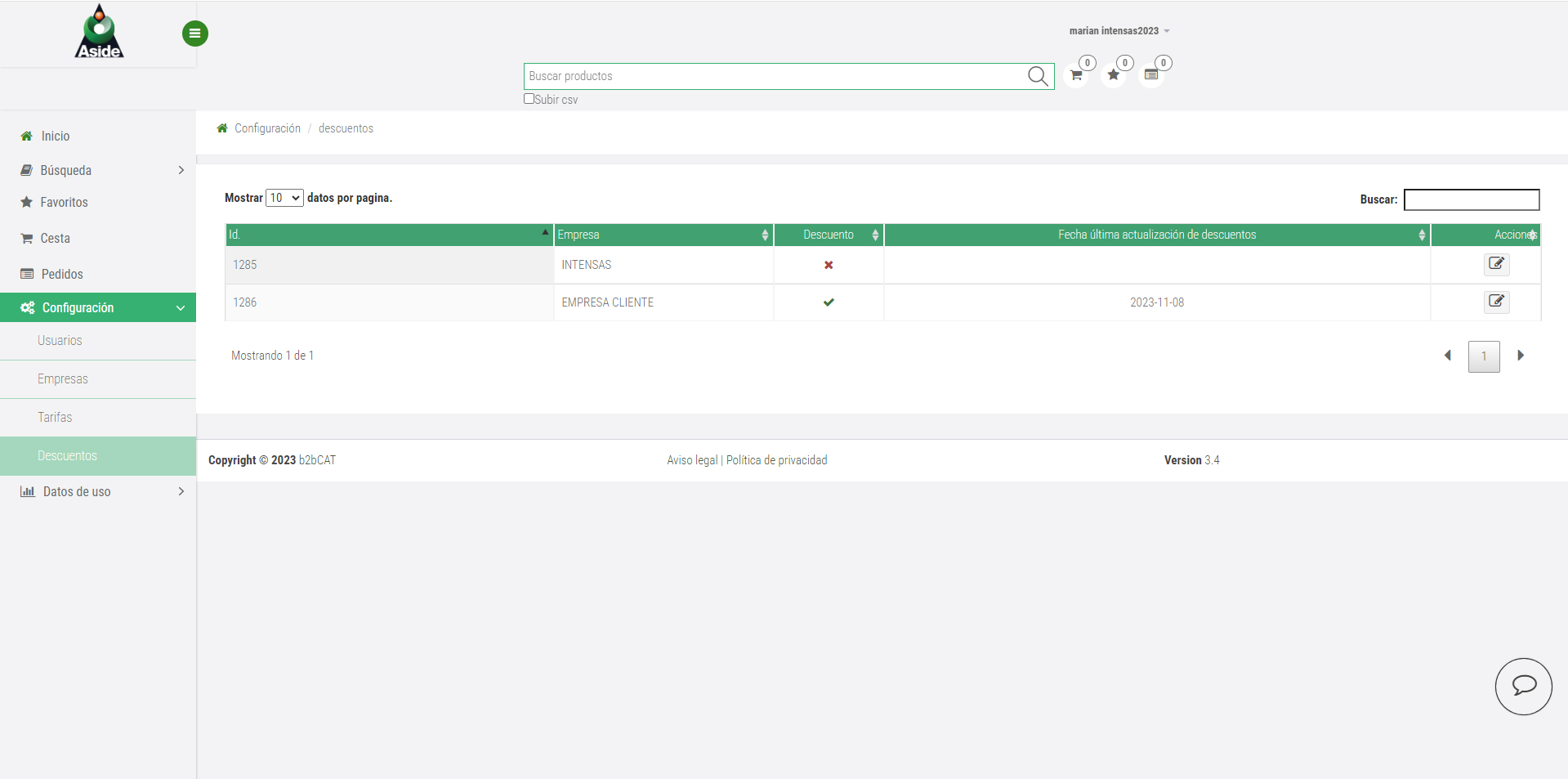
Como Socio tenemos la posibilidad de asignar un descuento a una Empresa concreta.
Desde el menú: Configuración > Descuentos. En el icono Acciones de la fila de la Empresa escogida, accedemos a asignar el descuento.
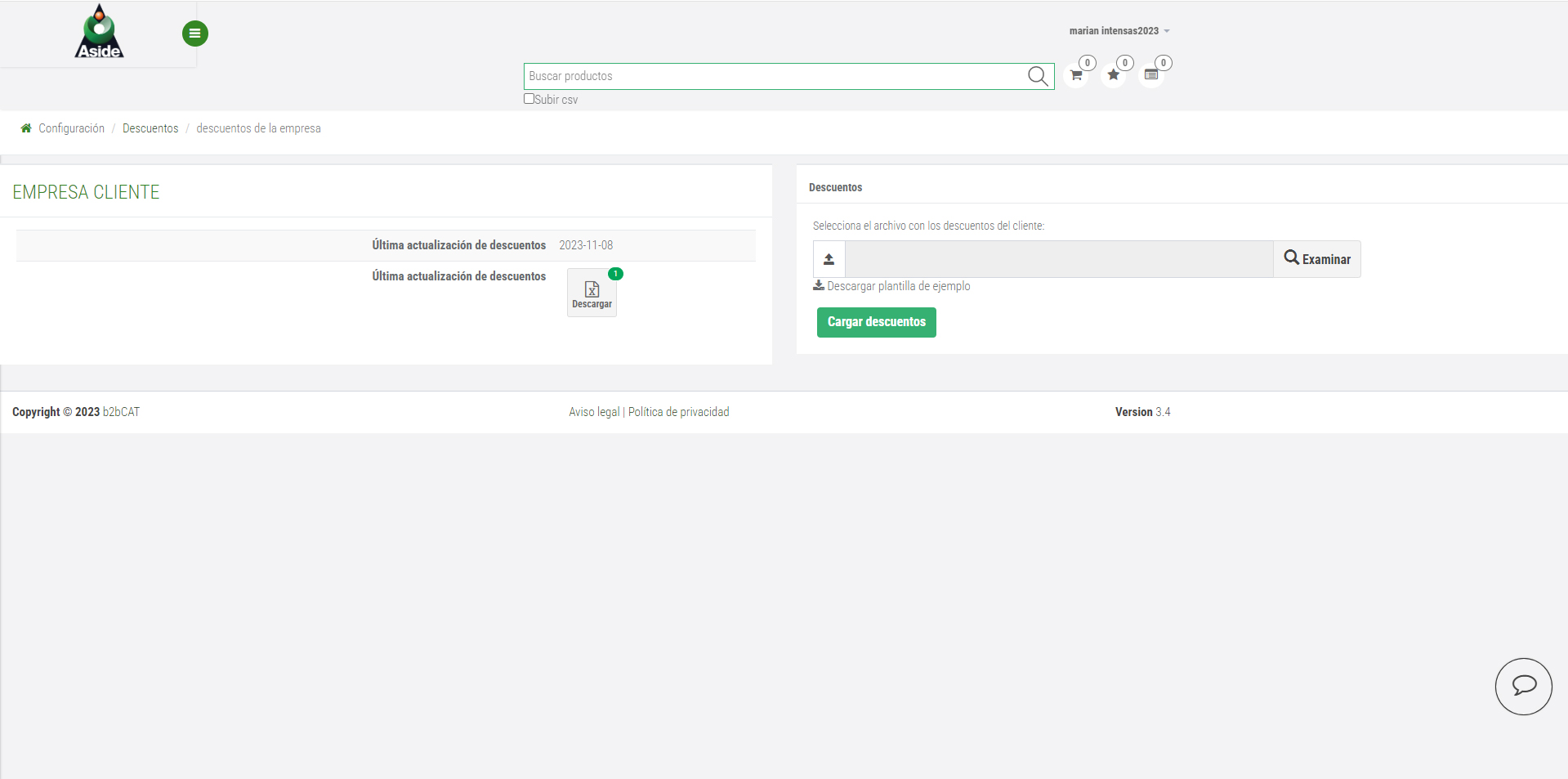
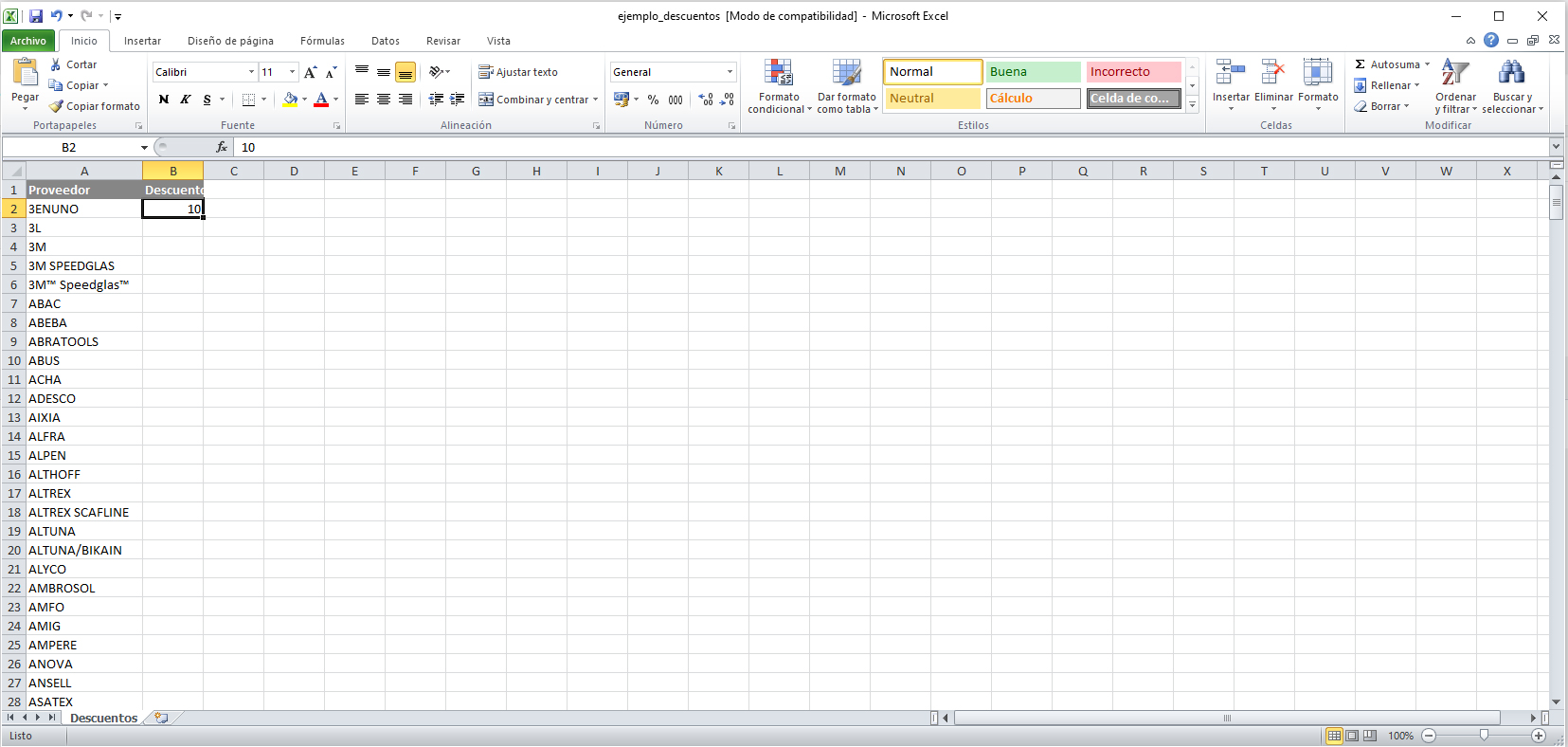
Como en el caso de Asignar Precios, en la plantilla Descuentos podemos descargar la plantilla de ejemplo en formato Excel, y en ella introducir los nuevos datos.
En esta Excel aparecen en la primera columna todas las Marcas y en la segunda columna el Descuento aplicado a ellas. Esta cifra que se incluye en la columna de Descuento refleja el porcentaje de descuento aplicado a cada Marca.
Una vez hayamos creado nuestra Excel con los descuentos asignados, volvemos a la página de Descuentos de Empresa, y subimos el archivo desde el botón «Cargar descuentos». Automaticamente este documento aparece en: Última actualización de archivos.
Desde ahí podemos descargar esta última Excel.